
Zum Inhalt springen

Schnellstart ​

Öffne den Bot, erstelle oder importiere eine Wallet und statte sie mit nativen Tokens aus, um Transaktionsgebühren zu bezahlen. Die vollständige Einrichtung dauert normalerweise nur wenige Minuten, die Sicherheitsprüfungen sollten aber sorgfältig durchgeführt werden.

1. Bot öffnen ​

Nutze die Schaltfläche Bot starten in dieser Dokumentation oder öffne QZAR über qzar.io. Verwende immer Links von der offiziellen Website oder aus der Dokumentation, um Phishing-Kopien zu vermeiden.

Bot verifizieren
Nutze weder die Telegram-Suche noch gesponserte Anzeigen, weitergeleitete Links oder einen Bot, der dir von „Support“ geschickt wurde. QZAR-Mitarbeiter werden dich niemals per Direktnachricht nach deiner Recovery Phrase oder deinem Private Key fragen.

2. Wallet erstellen oder importieren ​

Öffne Wallets und wähle anschließend Wallet erstellen oder Wallet importieren:

  • Lege, falls du dazu aufgefordert wirst, zuerst die Wallet-PIN fest
  • Erstelle eine neue Wallet mit separatem Trading-Guthaben, sobald die Erstellung aktiviert ist
  • Importiere eine bestehende Wallet mit Recovery Phrase oder Private Key
  • Sichere die Wiederherstellungsdaten offline, bevor du Geld einzahlst
  • Gib der Wallet einen gut erkennbaren Namen und lege sie als Standard fest, wenn Schnellaktionen sie verwenden sollen

QZAR speichert die Wallet-Zugangsdaten verschlüsselt, damit der Bot angeforderte und automatisierte Transaktionen signieren kann. Den Private Key kannst du über das Wallet-Menü exportieren. Denke daran: Wer den Private Key besitzt, hat vollständigen Zugriff auf die Wallet.
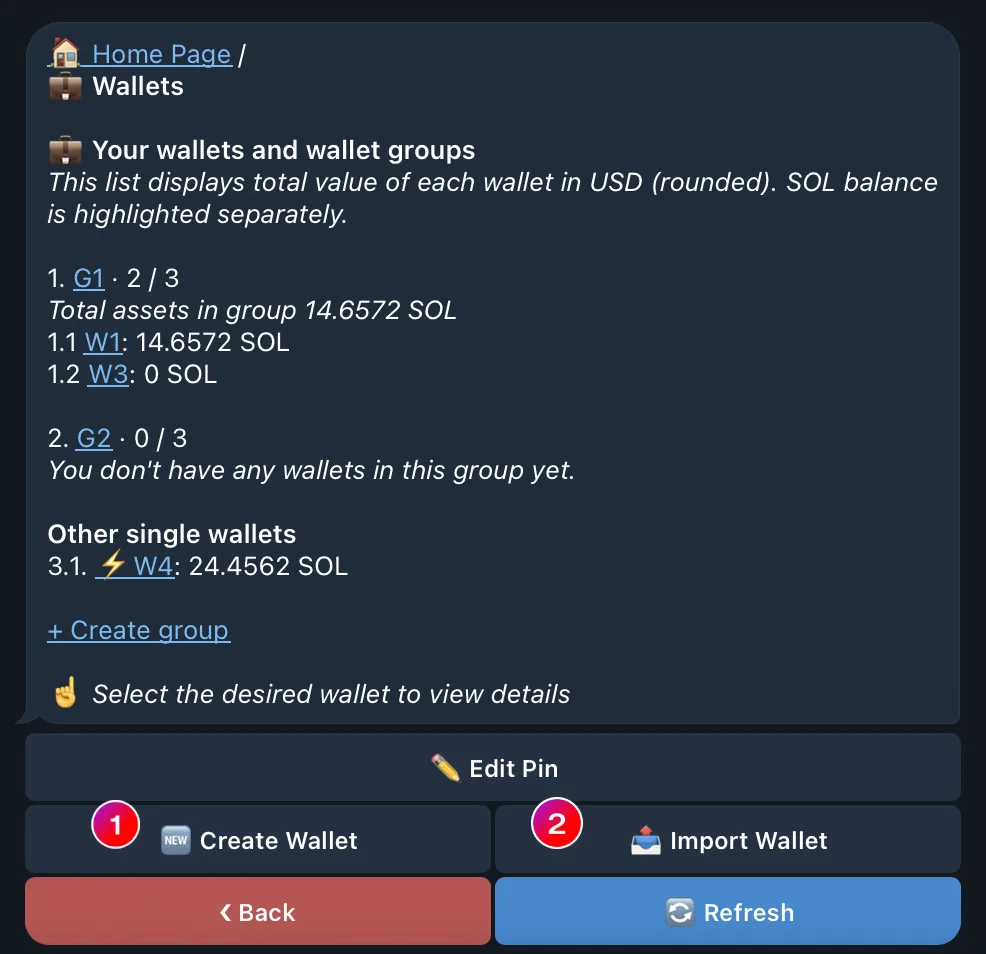
Das QZAR-Wallet-Menü mit Optionen zum Erstellen einer neuen Wallet oder zum Importieren einer bestehenden Wallet per Recovery Phrase oder Private Key

3. Guthaben einzahlen ​

Öffne die Wallet und wähle Einzahlen. Kopiere die öffentliche Adresse und sende das Asset anschließend über das richtige Netzwerk von einer anderen Wallet oder Börse.

Sende zuerst eine kleine Testüberweisung. Sobald sie angekommen ist, solltest du genügend nativen Token für deinen Trade sowie für Basisgebühren, Prioritätsgebühren und eine mögliche Erstellung eines Token-Kontos bereithalten.

4. Token finden ​

Füge im Hauptmenü eine Token-Adresse ein. QZAR durchsucht bekannte Pools und öffnet die Trading-Ansicht für das ausgewählte Asset. Prüfe Token-Name, Token-Adresse, Pool, Liquidität, Marktpreis und Wallet-Guthaben, bevor du fortfährst.

5. Deinen ersten Trade platzieren ​

Prüfe beim ersten Kauf jedes Feld:

  1. Füge eine Contract-Adresse (CA), einen Ticker oder einen Chart-Link ein
  2. Wähle Kaufen oder Verkaufen
  3. Lege Betrag und Slippage passend zu deinem Risiko fest
  4. Bestätige die Transaktion und warte auf die On-Chain-Bestätigung

6. Ausführen und prüfen ​

Drücke die Kaufen- oder Verkaufen-Schaltfläche, folge den Verarbeitungsschritten und warte auf den erfolgreichen Status. Öffne den Solscan-Link oder Transaktionen, um Signatur und Ergebnis On-Chain zu prüfen.
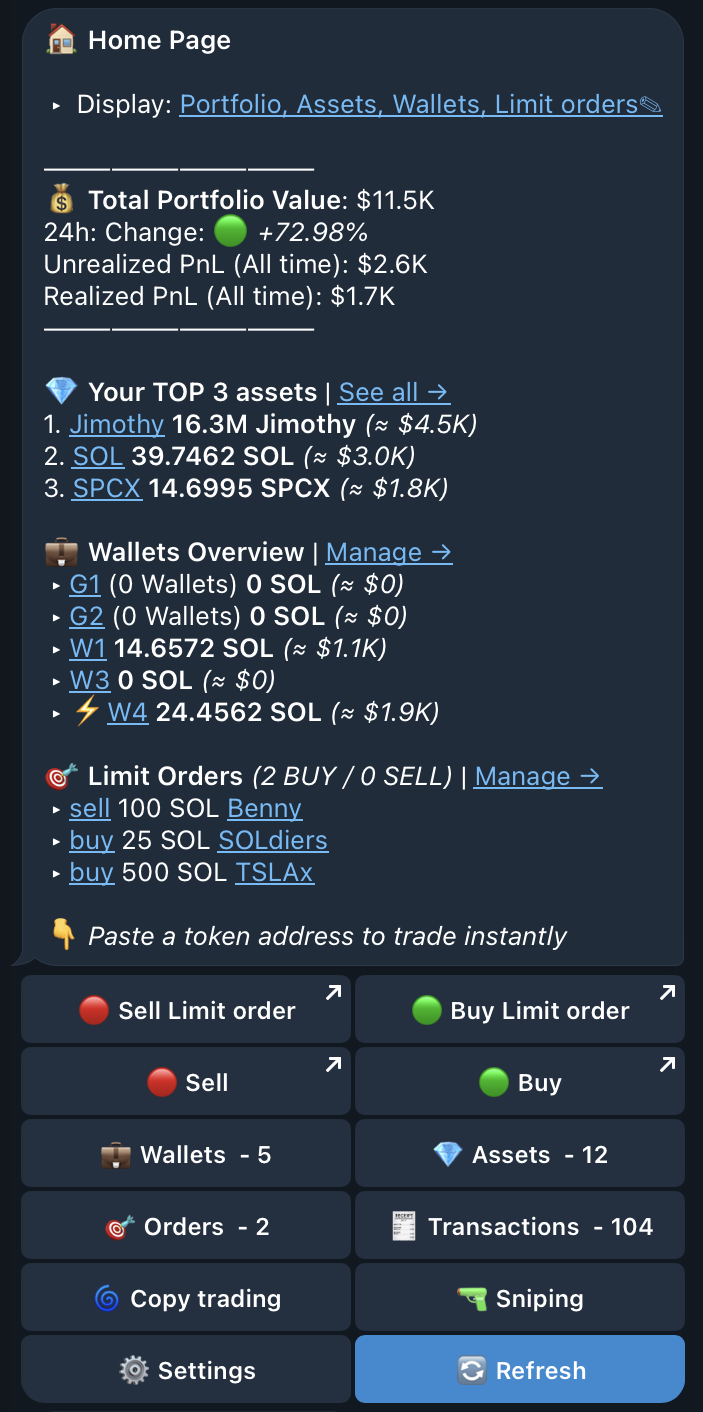
Das Wichtigste auf der Startseite ​

  • Portfolio, Assets, Wallets und aktive Orders auf einen Blick
  • Schnellzugriffe für Kaufen, Verkaufen, Swap und Limit-Orders
  • Einstellungen für Presets, Auto Trade und angeheftete Befehle
  • Transaktionen für On-Chain-Bestätigung und Fehlersuche
Gewöhne dir die Prüfung an
Wiederhole den Ablauf mit kleinen Beträgen, bis die Auswahl der Wallets, die Prüfung der Ausführungseinstellungen und die Kontrolle der Transaktionssignatur zur Routine werden.
QZAR-Startseite mit Portfoliowert, Assets, Wallets, aktiven Orders und Trading-Schnellzugriffen

Weiter ​