Zum Inhalt springen

Wallet erstellen oder importieren ​

QZAR verwendet eingebettete Wallets, damit angeforderte Trades und automatisierte Orders ausgeführt werden können. Du kannst eine neue Wallet erstellen oder eine Recovery Phrase/einen Private Key importieren, die bzw. den du bereits kontrollierst.

Verfügbarkeit der Funktion
Die Wallet-Erstellung kann vorübergehend deaktiviert sein. Wenn sie nicht verfügbar ist, erstelle in einer vertrauenswürdigen Wallet-App eine dedizierte Wallet, sichere das Recovery-Material offline und verwende sie in QZAR.

Wallet erstellen ​

  1. Öffne Wallets im Hauptmenü
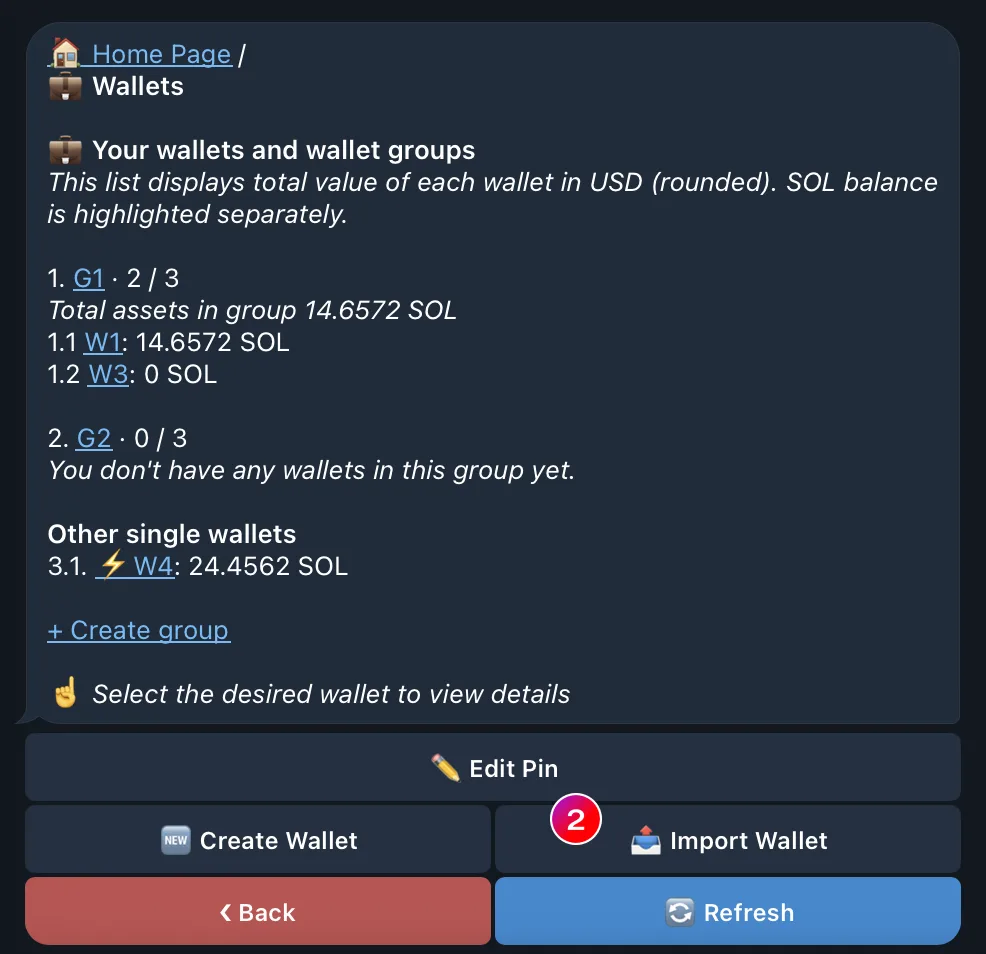
  2. Wähle Add Wallet → Create Wallet
  3. Lege die Wallet-PIN fest, falls QZAR dich zur PIN-Einrichtung weiterleitet
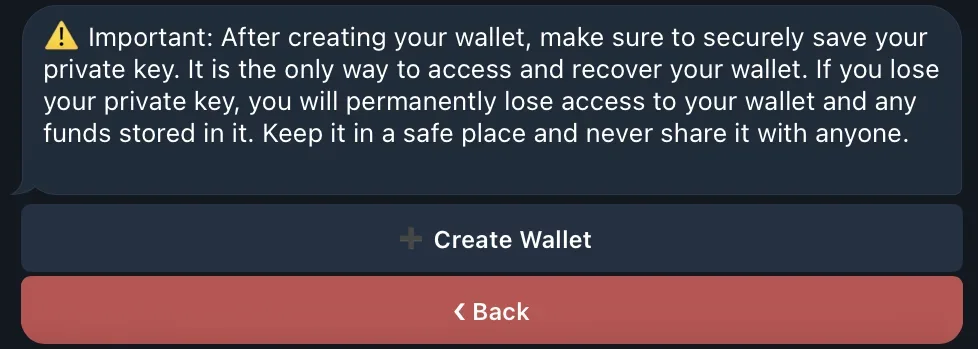
  4. Bestätige die Erstellung und sichere den angezeigten Private Key bzw. das Recovery-Material offline
  5. Öffne die Wallet-Details, gib ihr einen klaren Namen und setze sie optional als Standard

Verwende eine neue Wallet, wenn du aktives Trading von langfristigen Beständen trennen möchtest.
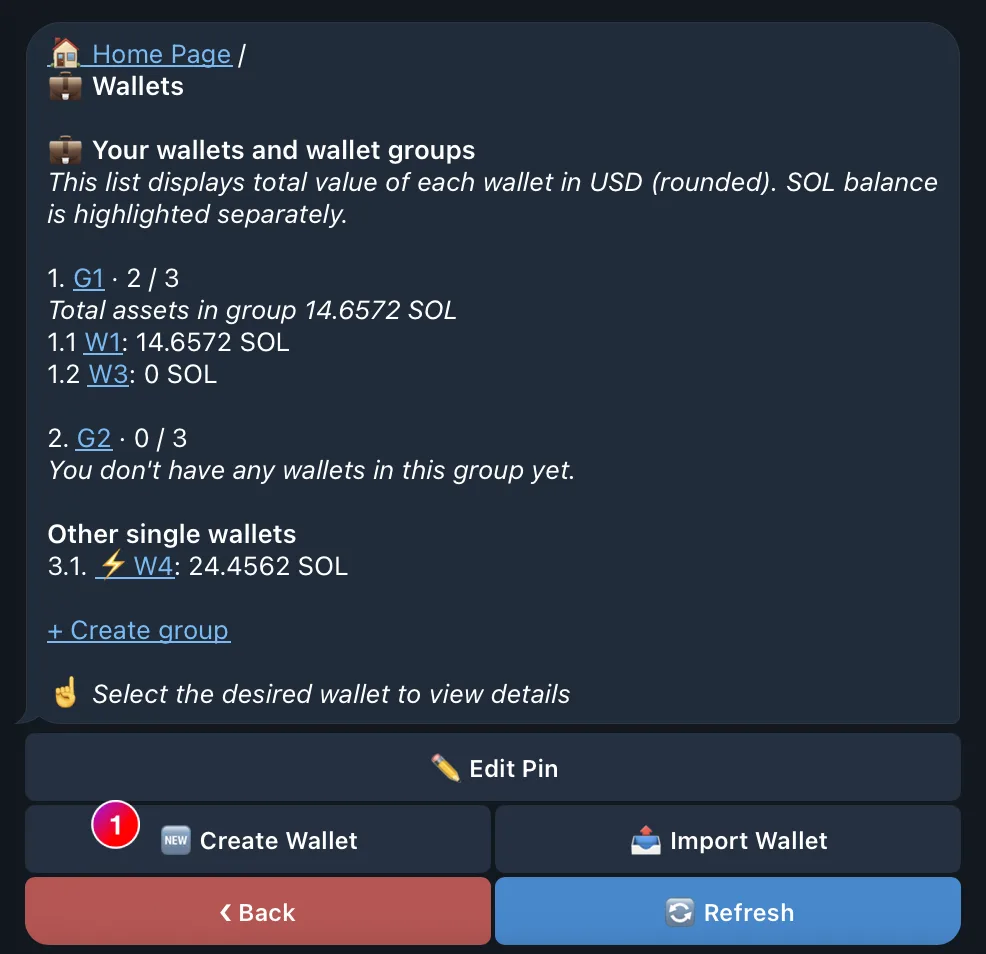
Das QZAR-Menü Wallets mit den Aktionen Add Wallet und Create Wallet zum Erstellen einer neuen Wallet
Eine QZAR-Bestätigung für eine neu erstellte Wallet mit dem offline zu sichernden Recovery-Material

Wallet importieren ​

  1. Öffne Wallets → Add Wallet → Import Wallet
  2. Lege die Wallet-PIN fest, falls QZAR dich zur PIN-Einrichtung weiterleitet
  3. Sende die angeforderte Recovery Phrase mit 12/24 Wörtern oder den Private Key ausschließlich innerhalb des verifizierten QZAR-Bot-Ablaufs
  4. Prüfe, ob die resultierende öffentliche Adresse zu der Wallet gehört, die du importieren wolltest
  5. Benenne die Wallet bei Bedarf um
Der QZAR-Schritt Import Wallet fordert eine Recovery Phrase mit 12 oder 24 Wörtern oder einen Private Key an
Eine QZAR-Bestätigung für eine importierte Wallet mit der resultierenden öffentlichen Adresse zum Prüfen und Umbenennen

Wallet-Namen, Gruppen und Standards ​

  • Ein Name hilft, die falsche Wallet nicht versehentlich auszuwählen
  • Eine Gruppe ermöglicht einen Trade über alle enthaltenen Wallets
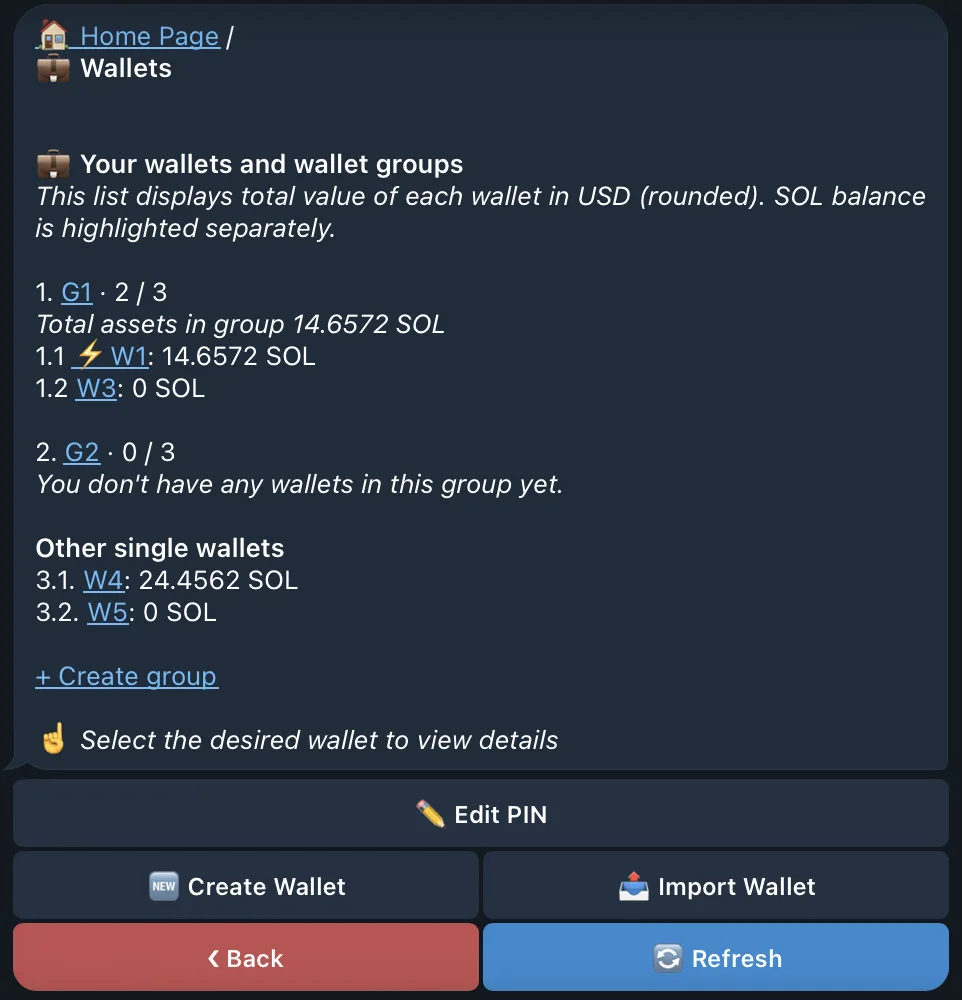
  • Die mit ⚡ markierte Wallet oder Gruppe wird bei Schnellaktionen standardmäßig ausgewählt
  • Das Verschieben einer Wallet in eine Gruppe ändert nur Organisation und Auswahl, nicht die Guthaben
Eine QZAR-Wallet-Liste mit benannten Wallets, Gruppen und einem durch ein Blitzsymbol markierten Standard-Eintrag

Vor der Einzahlung sichern ​

Teste das Backup vor einer größeren Einzahlung: Importiere den Key in einer kontrollierten Umgebung in eine kompatible Wallet und prüfe die öffentliche Adresse. Sende Recovery-Material niemals an den Support.