
Hier suchen oder drücken/
Suchen
Mit Buy und Sell in QZAR kannst du sofortige On-Chain-Swaps direkt über die Plattform ausführen und dabei unterstützte Liquiditätsquellen verwenden. Ein Market-Swap nutzt zum Ausführungszeitpunkt die beste verfügbare Route; der angezeigte Quote ist erst garantiert, wenn die Transaktion tatsächlich On-Chain bestätigt wurde.
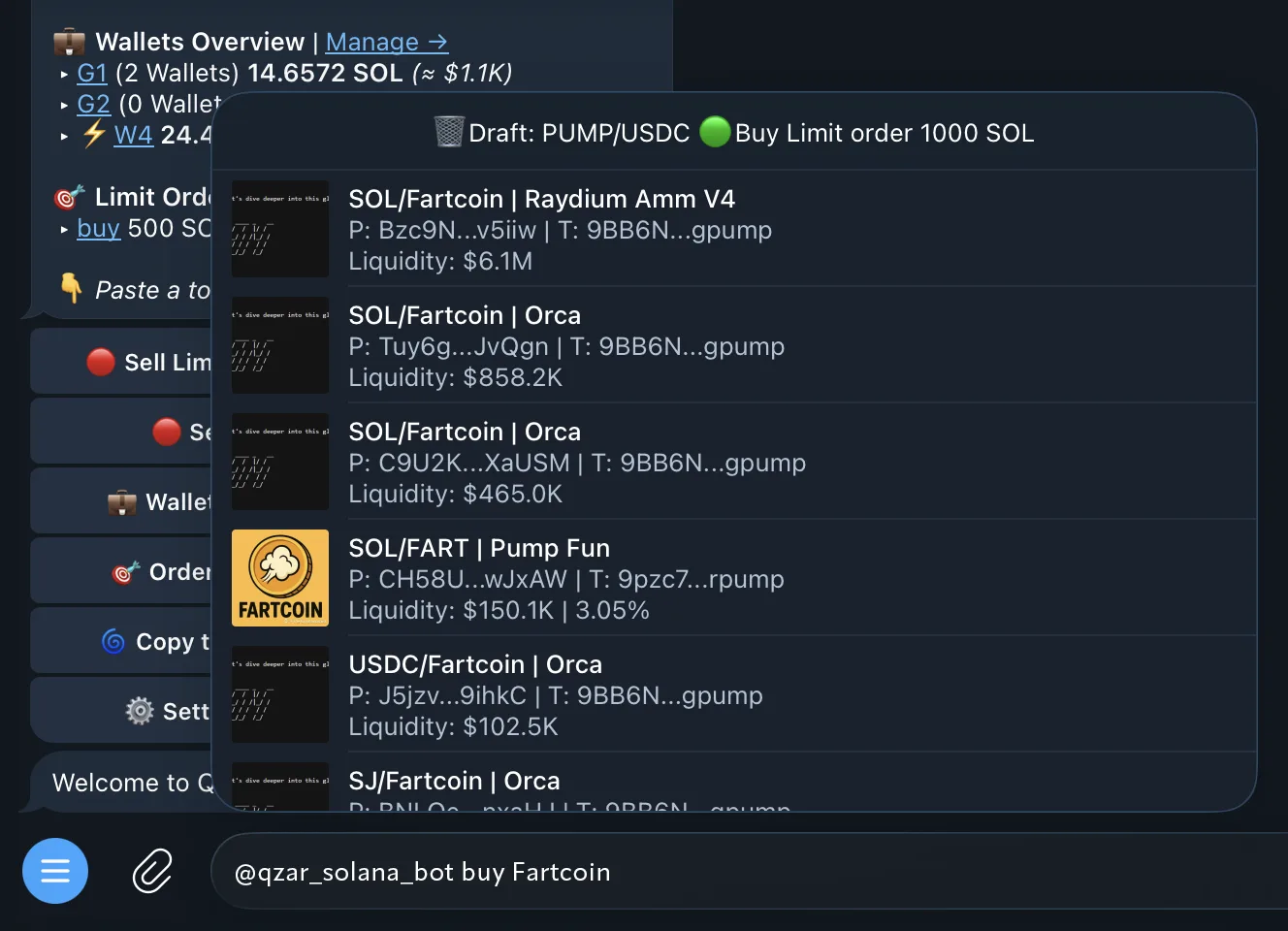
Du kannst beginnen, indem du eine Pool-Adresse, Token-Adresse oder einen Token-Namen in das Suchfeld der Plattform eingibst. QZAR zeigt passende Märkte und Liquiditätsplätze an, sodass du den Swap-Bildschirm für das relevante Asset und die Route öffnen kannst.
Du kannst starten über:
Bevor du einen Betrag eingibst, prüfe Token Mint (Contract Address) und Pool, damit du das beabsichtigte Asset handelst. Viele Tokens haben denselben Namen oder Ticker.
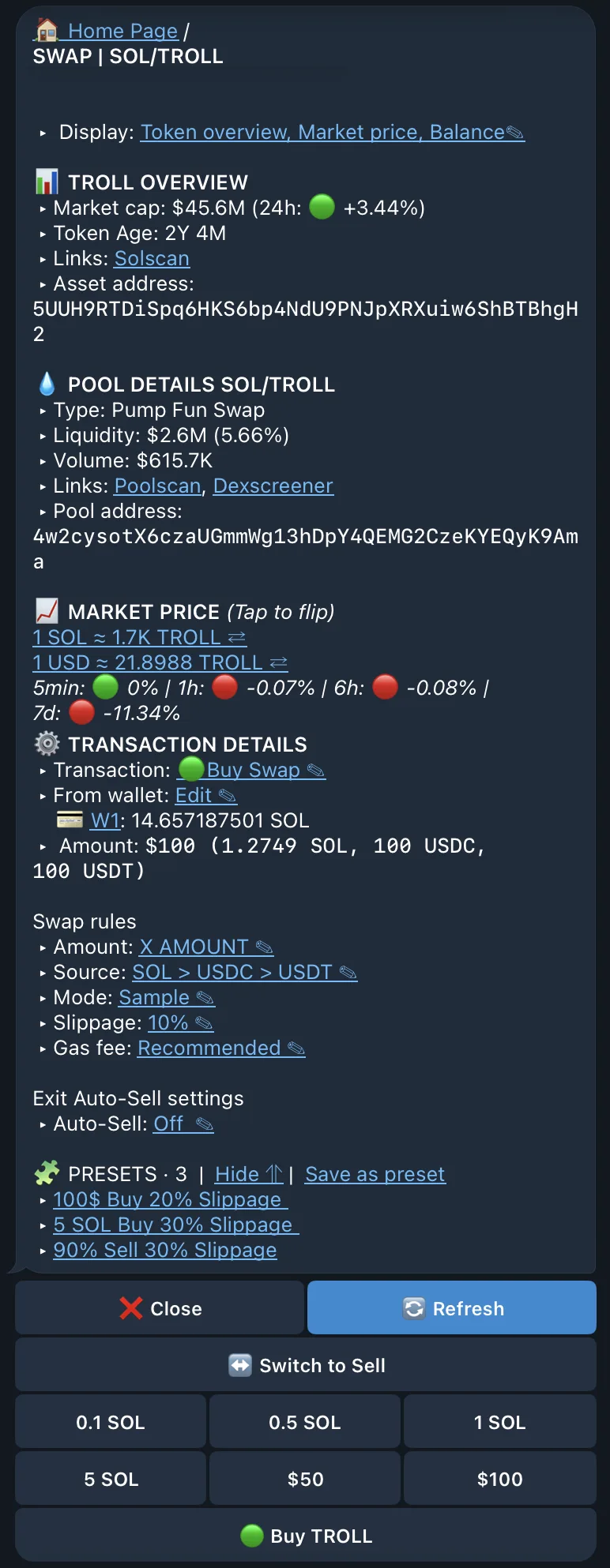
Auf dem Swap-Bildschirm zeigt QZAR Token-Übersicht, Marktpreis, Guthaben, Pool-Details und Transaktionseinstellungen vor der Ausführung. So kannst du den vollständigen Trading-Kontext prüfen und Ausführungsparameter in einer Oberfläche konfigurieren.
QZAR führt ausgewählte Pool-Typen direkt aus und verwendet bei anderen geroutete Swaps. Die Erkennung eines Handelsplatzes garantiert nicht, dass ein Trade verfügbar ist: Swaps können durch fehlende Liquidität, Pool-Migrationen, Token-Beschränkungen oder Routen blockiert werden, die Betrag und Slippage nicht erfüllen können.
Die Buy- und Sell-Bildschirme verwenden gemeinsame Ausführungseinstellungen mit operationsspezifischem Verhalten, wo erforderlich:
| Feld | Steuerung |
|---|---|
| Transaction | Sofortiger Swap oder bedingter Limit Order |
| From wallet | Eine Wallet, mehrere Wallets oder eine Wallet-Gruppe |
| Amount | Fester SOL/USD/Token-Betrag oder Prozentsatz, sofern unterstützt |
| Source tokens | Geordnete Finanzierungspräferenz für geroutete Käufe und erster konfigurierter Settlement-Token für Verkäufe |
| Transaction mode | Standard- oder MEV-geschützte Übermittlung |
| Slippage | Maximal akzeptable Preisabweichung |
| Gas fee | Recommended-, Turbo- oder Custom-Prioritätswert/Tip |
| Auto-sell | Optionaler TP-, SL- oder kombinierter Exit |
| Preset | Gespeicherte Kombination wiederverwendbarer Trade-Einstellungen |
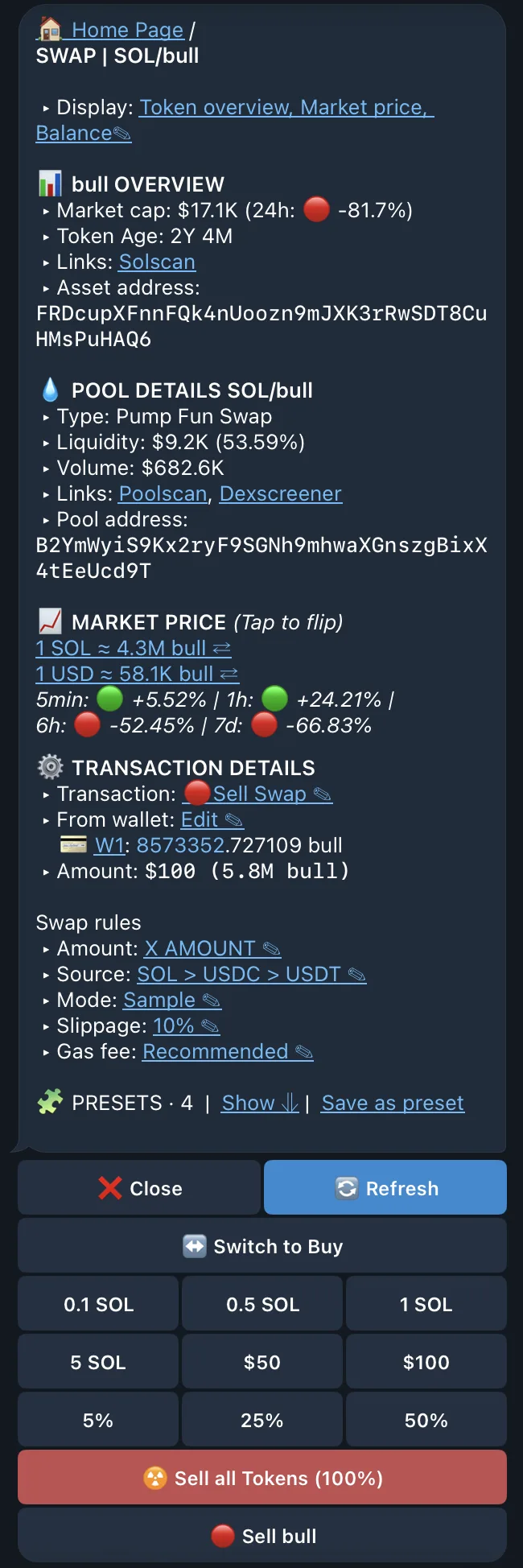
Der Sell-Ablauf wird verwendet, wenn du eine bestehende Token-Position reduzieren oder vollständig schließen möchtest. Sell verwendet dasselbe Swap-Framework und dieselben Ausführungseinstellungen wie Buy, kann aber über Presets spezifisches Sell-Verhalten besitzen:
QZAR führt ausgewählte Pool-Typen direkt aus und nutzt bei anderen Routing. Die Erkennung eines Handelsplatzes garantiert keine Route. Ein Trade kann nicht verfügbar sein, wenn Liquidität fehlt, ein Pool migriert, ein Token beschränkt ist oder die Route Betrag und Slippage-Grenzen nicht erfüllen kann.
Wenn du mehrere Wallets oder eine Gruppe auswählst, gilt der konfigurierte Betrag für jede ausgewählte Wallet. Prüfe die Gesamtexposition vor der Bestätigung:
Beabsichtigter Gesamtkauf ≈ Betrag pro Wallet × ausgewählte Wallets
Jede Wallet benötigt außerdem eigene native Tokens für Gebühren. Ergebnisse können sich pro Wallet unterscheiden, da Transaktionen separat ausgeführt werden können.
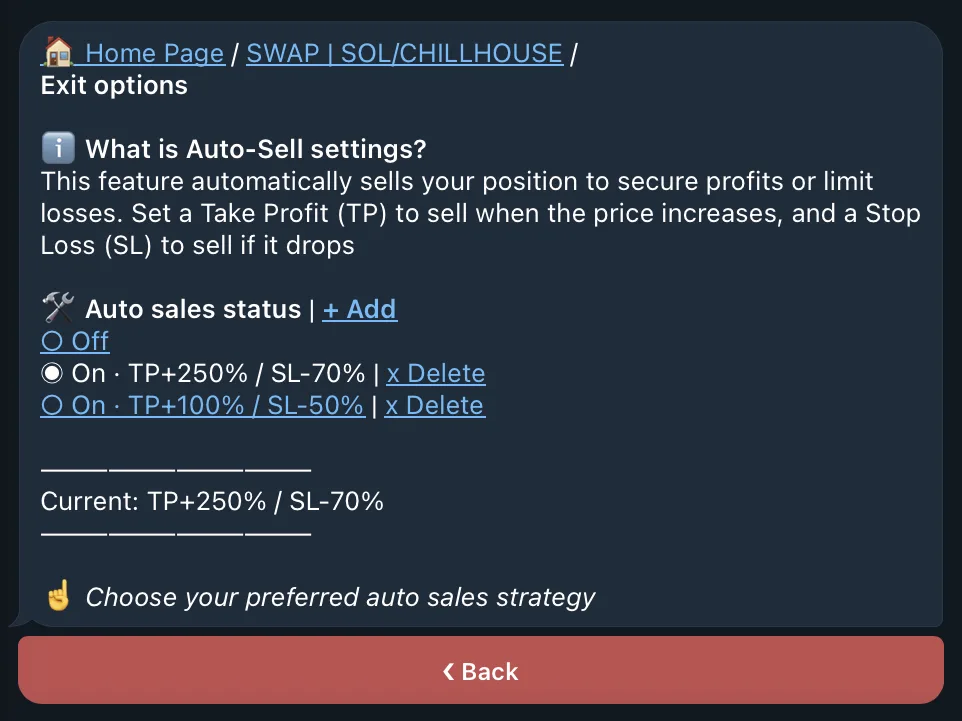
Eine Auto-Sell-Regel kann Exit-Bedingungen an einen neuen Buy hängen:
250 → Take Profit bei +250 %-40 → Stop Loss bei −40 %250-40 → TP +250 % und SL −40 %Prüfe den erstellten Order nach dem Kauf. Ein Exit-Trigger garantiert keinen erwarteten Fill. Die Ausführung hängt weiterhin von Guthaben, Route, Liquidität, Slippage, Gebühren und Netzwerkzustand ab.
Für vorhersehbarere und sicherere Ausführung:
Öffne die Transaktionssignatur in Solscan und prüfe Status, Wallet, Mint, Beträge und Gebühren. Nutze Transaction History für die indexierte QZAR-Ansicht und FAQ / Troubleshooting, wenn das Ergebnis unklar ist