
본문으로 건너뛰기

빠른 시작 ​

봇을 열고 지갑을 생성하거나 가져온 뒤 트랜잭션 수수료를 낼 native token을 입금하세요. 전체 설정은 보통 몇 분이면 끝나지만 보안 확인은 세심하게 진행해야 합니다.

1. 봇 열기 ​

이 문서의 Launch bot 버튼을 사용하거나 qzar.io에서 QZAR을 여세요. 피싱 복사본을 피하려면 항상 공식 웹사이트 또는 문서의 링크만 사용하세요.

봇을 확인하세요
Telegram 검색, 스폰서 광고, 전달받은 링크 또는 "지원팀"이 보낸 봇을 사용하지 마세요. QZAR 직원은 개인 메시지에서 recovery phrase나 private key를 요구하지 않습니다.

2. 지갑 생성 또는 가져오기 ​

Wallets를 열고 Create Wallet 또는 Import Wallet을 선택합니다:

  • 안내가 나오면 계속하기 전에 지갑 PIN을 설정합니다
  • 지갑 생성 기능이 활성화되면 별도의 거래 잔액을 위한 새 지갑을 만듭니다
  • Recovery phrase 또는 private key로 기존 지갑을 가져옵니다
  • 자금을 입금하기 전에 recovery material을 오프라인으로 저장합니다
  • 알아보기 쉬운 이름을 지정하고 빠른 동작에서 사용하려면 기본 지갑으로 설정합니다

QZAR은 봇이 요청 및 자동 트랜잭션에 서명할 수 있도록 지갑 자격 증명을 암호화된 형태로 저장합니다. 지갑 메뉴에서 private key를 내보낼 수 있습니다. Private key는 지갑에 대한 완전한 제어 권한을 제공한다는 점을 기억하세요.
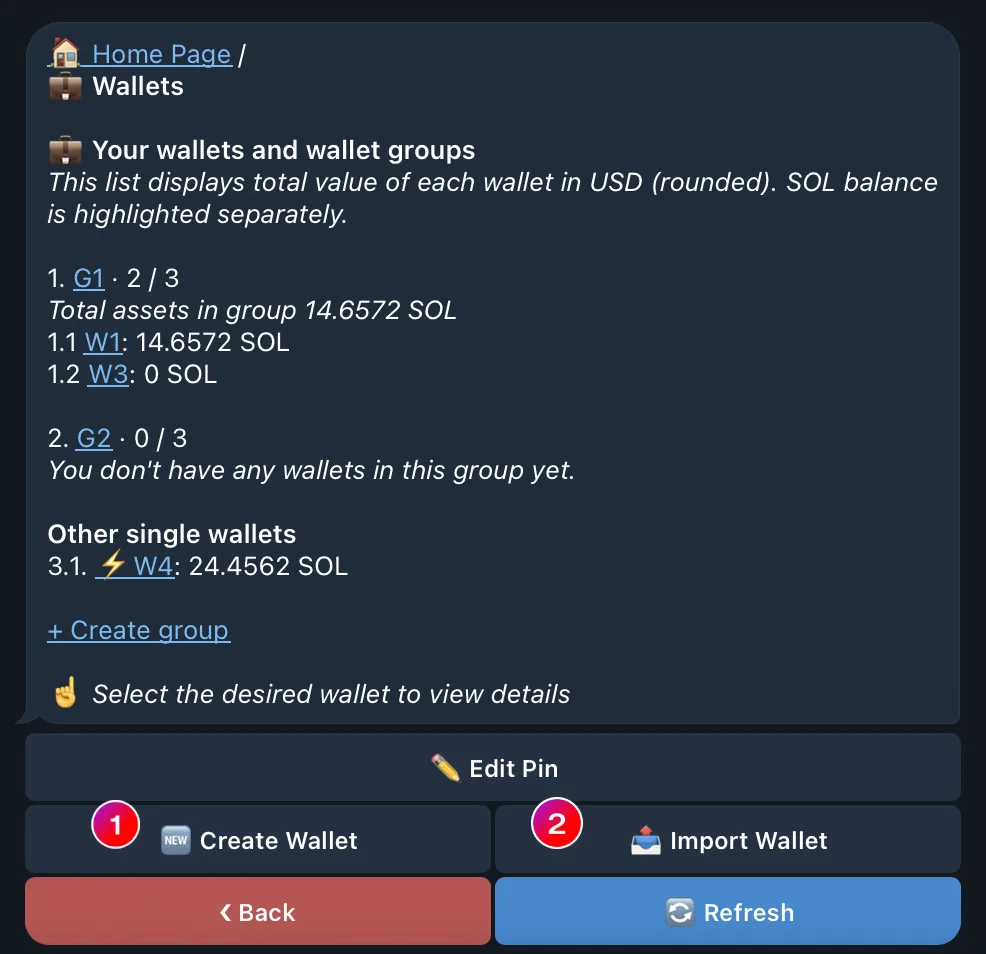
새 지갑 생성 또는 recovery phrase/private key로 기존 지갑 가져오기 옵션이 있는 QZAR 지갑 메뉴

3. 자산 입금 ​

지갑을 열고 Deposit을 선택합니다. 공개 주소를 복사한 뒤 다른 지갑 또는 거래소에서 올바른 network를 통해 자산을 전송합니다.

먼저 소액 테스트 전송을 하세요. 도착한 뒤에는 거래에 필요한 금액과 base fee, priority fee 및 발생할 수 있는 token-account 생성 비용을 낼 충분한 native token을 남겨 두세요.

4. 토큰 찾기 ​

홈 메뉴에서 토큰 주소를 붙여넣습니다. QZAR은 알려진 풀을 검색하고 선택한 자산의 거래 화면을 엽니다. 계속하기 전에 토큰 이름, 토큰 주소, 풀, 유동성, 시장 가격 및 지갑 잔액을 확인하세요.

5. 첫 거래 실행 ​

첫 매수에서는 각 항목을 확인하세요:

  1. Contract address(CA), ticker 또는 차트 링크를 붙여넣습니다
  2. 매수 또는 매도을 선택합니다
  3. 자신의 위험 수준에 맞는 금액과 slippage를 설정합니다
  4. 트랜잭션을 확인하고 온체인 확인을 기다립니다

6. 실행 및 확인 ​

매수 또는 매도 버튼을 누르고 처리 단계를 따라 성공 상태가 표시될 때까지 기다립니다. Solscan 링크 또는 거래 내역를 열어 서명과 온체인 결과를 확인하세요.
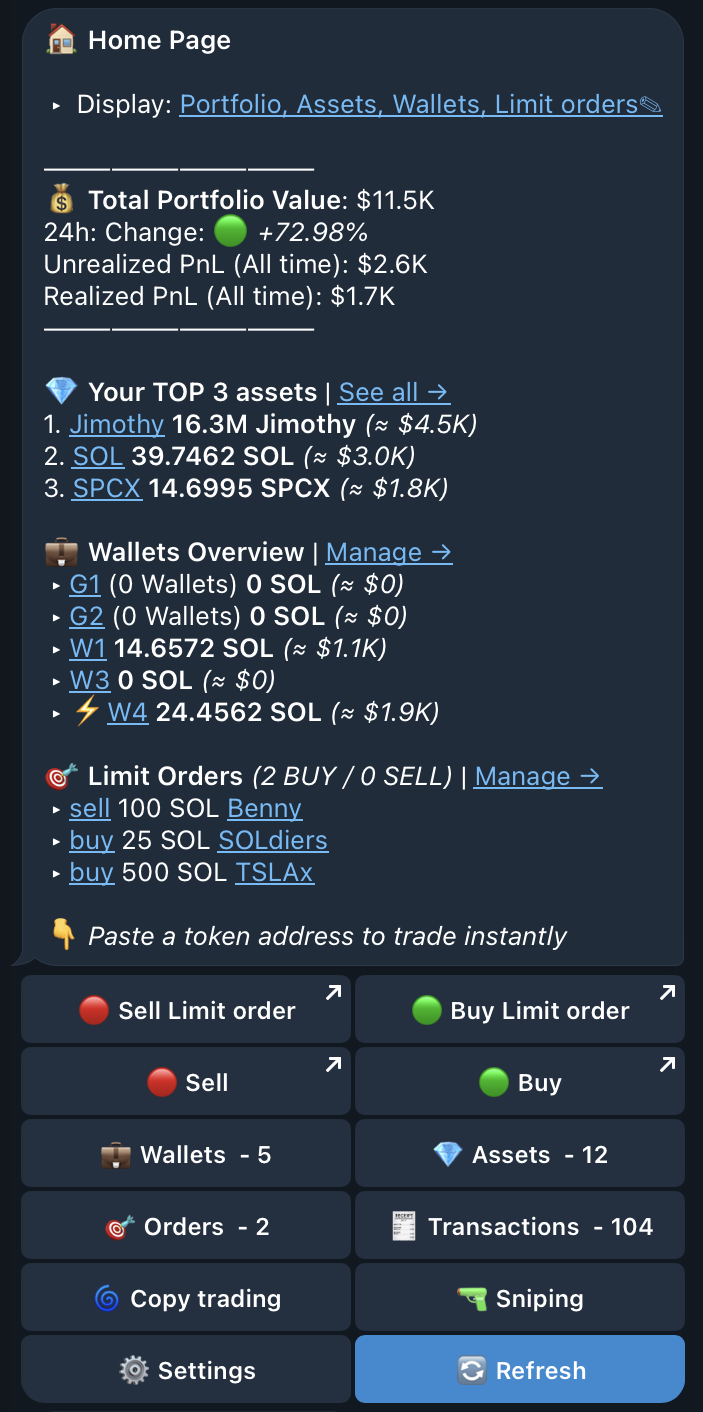
홈 화면 핵심 항목 ​

  • 포트폴리오, 자산, 지갑 및 활성 주문을 한눈에 확인
  • Buy, Sell, Swap, Limit Order 바로가기
  • Preset, Auto Trade, Pinned Commands 설정
  • 온체인 확인 및 문제 해결을 위한 Transactions
검증 습관을 만드세요
지갑 선택, 실행 설정 검토, 트랜잭션 서명 확인이 자연스러워질 때까지 소액으로 이 흐름을 반복하세요.
포트폴리오 가치, 자산, 지갑, 활성 주문 및 거래 바로가기를 보여 주는 QZAR 홈 화면

다음 단계 ​