본문으로 건너뛰기

지갑 만들기 또는 가져오기 ​

QZAR은 요청된 거래와 자동 주문을 실행할 수 있도록 내장 지갑을 사용합니다. 새 지갑을 만들거나 이미 본인이 관리하는 recovery phrase/private key를 가져올 수 있습니다.

기능 사용 가능 여부
지갑 생성 기능은 일시적으로 비활성화될 수 있습니다. 사용할 수 없는 경우 신뢰할 수 있는 지갑 앱에서 전용 지갑을 만들고 복구 정보를 오프라인에 보관한 뒤 QZAR에서 사용하세요.

지갑 만들기 ​

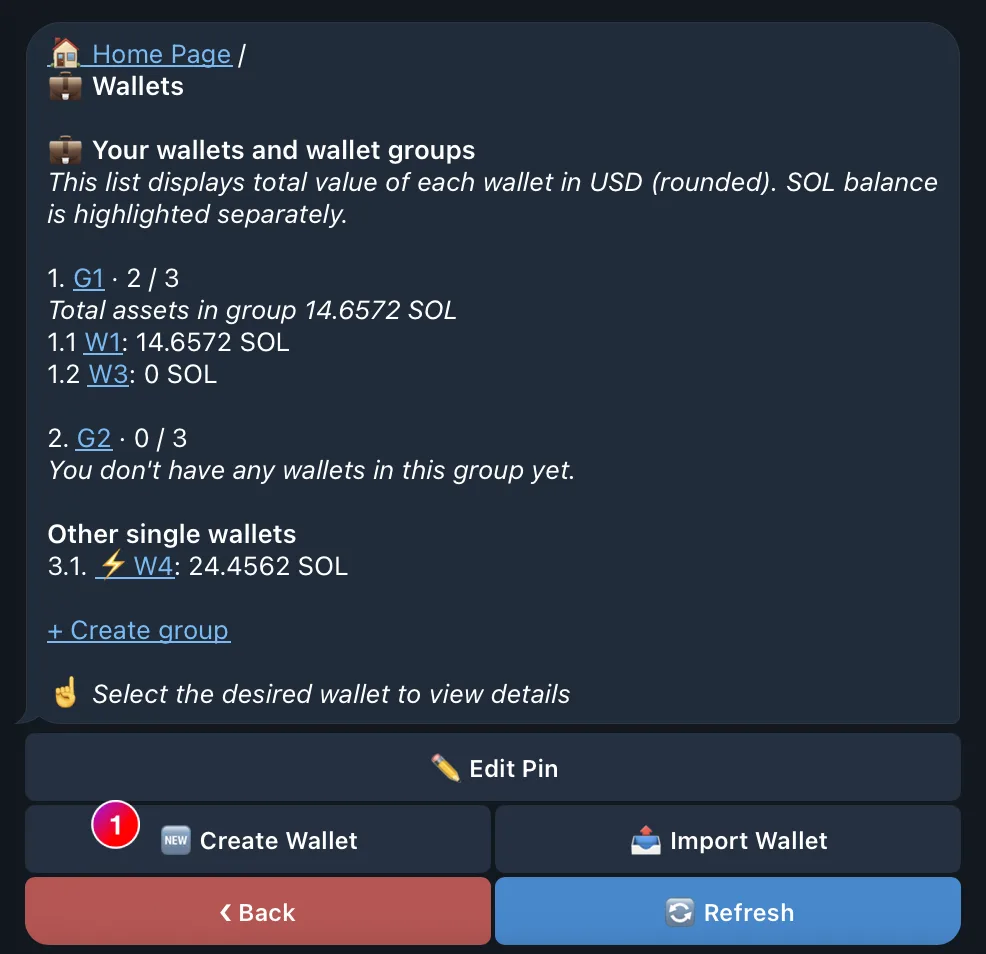
  1. 홈 메뉴에서 Wallets를 엽니다
  2. Add Wallet → Create Wallet을 선택합니다
  3. QZAR이 PIN 설정으로 이동시키면 지갑 PIN을 설정합니다
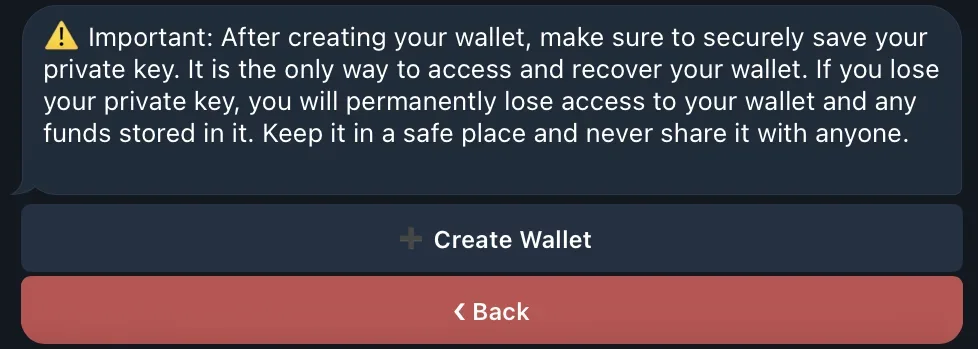
  4. 생성을 확인하고 표시된 private key 또는 복구 정보를 오프라인에 저장합니다
  5. 지갑 상세정보를 열고 명확한 이름을 설정한 뒤 필요하면 기본 지갑으로 지정합니다

활발한 거래를 장기 보유 자산과 분리하려면 새 지갑을 사용하세요.
새 지갑을 생성하는 Add Wallet 및 Create Wallet 작업이 있는 QZAR Wallets 메뉴
오프라인에 저장해야 할 복구 정보를 보여 주는 새 QZAR 지갑 생성 확인 화면

지갑 가져오기 ​

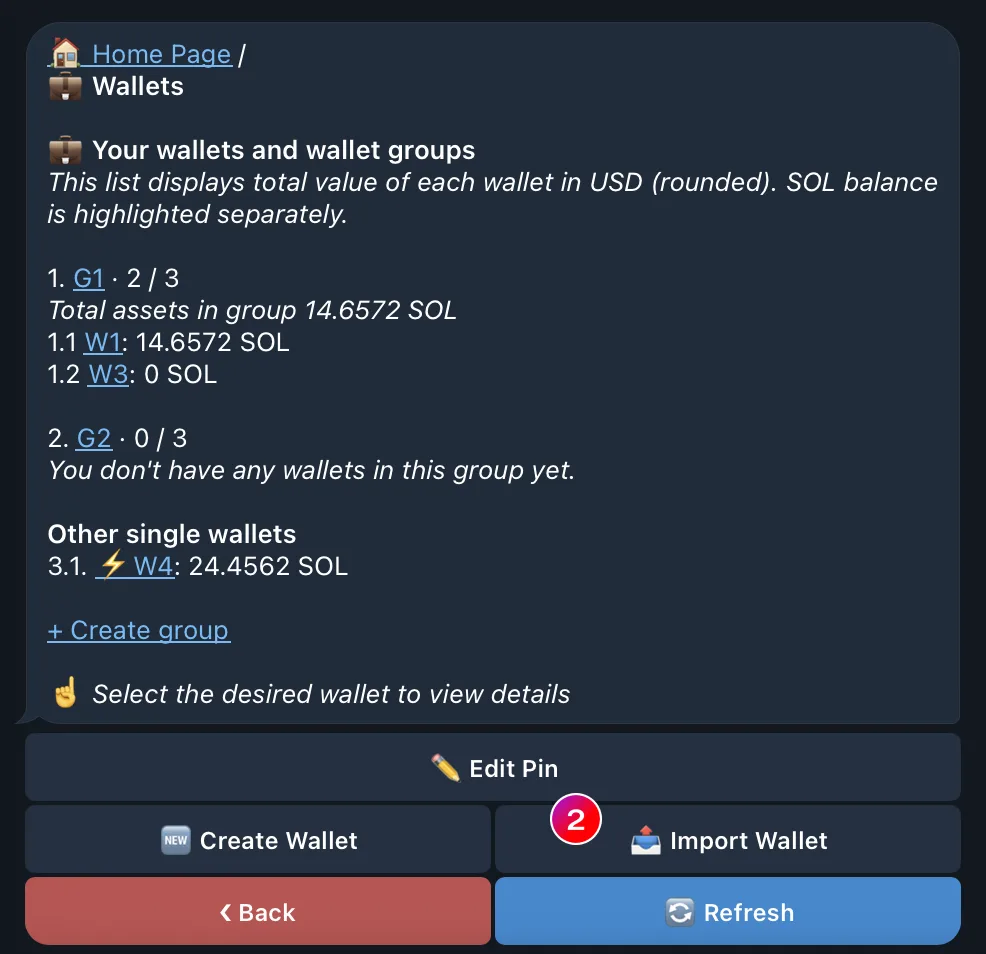
  1. Wallets → Add Wallet → Import Wallet을 엽니다
  2. QZAR이 PIN 설정으로 이동시키면 지갑 PIN을 설정합니다
  3. 검증된 QZAR 봇 흐름 안에서만 요청된 12/24단어 recovery phrase 또는 private key를 전송합니다
  4. 생성된 공개 주소가 가져오려던 지갑과 일치하는지 확인합니다
  5. 필요하면 지갑 이름을 변경합니다
12 또는 24단어 recovery phrase나 private key를 요청하는 QZAR Import Wallet 단계
확인 및 이름 변경을 위한 공개 주소를 보여 주는 QZAR 지갑 가져오기 확인 화면

지갑 이름, 그룹 및 기본값 ​

  • 이름은 잘못된 지갑을 선택하는 실수를 줄이는 데 도움이 됩니다
  • 그룹은 하나의 거래를 그룹 구성원 지갑 전체에서 실행할 수 있게 합니다
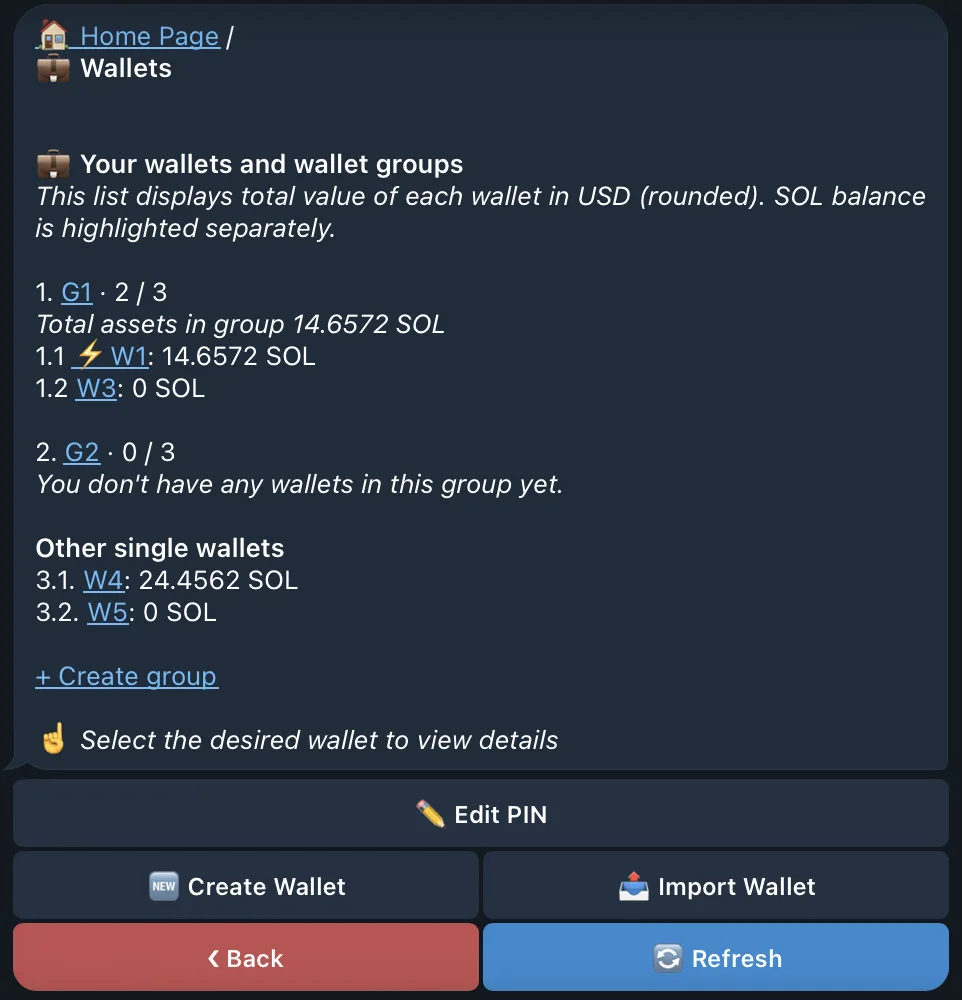
  • ⚡ 표시가 있는 지갑 또는 그룹은 빠른 작업에서 기본으로 선택됩니다
  • 지갑을 그룹으로 이동하면 지갑 선택 화면에서의 표시 방식이 바뀌지만 자금은 이동하지 않습니다
이름이 지정된 지갑과 그룹, 번개 아이콘으로 표시된 기본 항목이 있는 QZAR 지갑 목록

입금 전에 백업 ​

상당한 금액을 입금하기 전에 백업을 테스트하세요. 통제된 환경에서 호환 지갑에 키를 가져오고 공개 주소를 확인합니다. 복구 정보는 지원팀에 절대 보내지 마세요.